
AIで商品画像の背景を変えるには?プロンプト例とEC公開前の確認シート

この記事の目次
商品写真はそろっているのに、商品ページとSNSで同じ見せ方になってしまう。AIで背景を変えれば、スタジオ風の写真や生活シーンの案を作れます。ただし、背景を変える指示だけでも、ロゴや容器の形、色まで描き直されることがあります。
この記事では、EC担当者向けに商品画像の背景変更を進める手順、コピーして使えるプロンプト、生成後の確認シートを紹介します。実際に編集した架空商品の画像も掲載し、見た目が整ったことと、販売用として採用できることを分けて判断します。
最初に決めるのは、背景より「この画像をどこで使うか」
商品一覧で形を見せたいのか、商品ページで使う場面を伝えたいのか、SNSで季節感を出したいのか。掲載先と役割を先に書くと、背景の選び方と確認点が決まります。最初の1枚は一つの目的に絞りましょう。
使う場所 | 画像の役割 | 背景を決めるときの確認 |
|---|---|---|
商品一覧・メイン画像 | 何の商品か、形や色が分かる | 掲載先の画像条件を確認。背景や小物が商品を隠さない |
商品ページの補足画像 | 置く場所・使う場面を想像できる | 背景の物がセット内容や商品の特性に見えないか |
SNS・LPのビジュアル | 投稿や企画の雰囲気を伝える | スマホで商品と文字が読めるか、切り抜いても重要な部分が残るか |
例えば化粧品なら、すっきりした背景は容器の色や形を見せる目的に使えます。一方、水や植物の演出は、商品にない性質や成分まで連想させないか確認が必要です。背景の意図を「清潔感を出す」の一言で終わらせず、商品情報と区別して書きます。
商品画像の背景をAIで変える、5つの手順
1.輪郭と文字を確認できる元画像を選ぶ
元画像では、商品全体、ロゴ、容器や包装の輪郭が見えるものを選びます。暗い影で底面が見えない、画面の端で一部が切れている、ラベルの文字が読めない写真では、生成後に何が変わったかを比較しづらくなります。現行の商品写真と、確認用の包装・仕様資料を手元に残してください。
GoogleのProduct Studioでは、メインの商品を一つに絞った入力画像を推奨しています。Shopifyも、対象が明確で輪郭の分かる画像を編集のヒントとして挙げています。入力の選び方は利用する機能に合わせて確認しましょう。Google公式のProduct Studio案内/Shopify公式のメディア生成案内
2.変える範囲と、残す商品情報を分ける
「高級感のある写真にして」だけでは、容器の素材や色まで変更される可能性があります。背景・置く面・光の演出は編集候補にし、商品名、色、形、部品、数、ロゴは確認対象として具体的に書きます。
商品そのものの一致を優先する場合は、商品部分を固定し、背景を選択して編集できる方式も検討します。入力写真の角度を変えて、見えていない背面まで生成させる作業は、背景変更とは別に扱います。
3.場所・置き方・光・余白を指定する
背景の指定は、場所、商品を置く面、光の方向、文字を載せる余白に分けると整理できます。「アイボリーの壁、マットな台、柔らかい光、上部に余白」のように、完成画面を想像できる条件にします。商品が浮いて見えないよう、接地する位置も伝えます。
4.少数の候補を元画像と並べる
生成後は、候補同士だけを比べず、元画像も横に置きます。画面全体で雰囲気を確認した後、ロゴ、容器の口、底面、金具などを拡大します。候補が増えたら、画像名と採用理由を残し、どの元画像から作ったかを追えるようにします。
5.掲載先で確認し、採用・修正・不採用を決める
PCで拡大した画像だけで採用を決めると、スマホでは商品名が読めないことがあります。公開する枠に配置し、一覧の小さな表示と商品ページの大きな表示を確認します。変更してはいけない部品が変わった場合は、背景の出来が良くても、その候補を採用しません。
そのまま使える、背景変更プロンプトの基本形
次のテンプレートは、画像の編集を指示できる生成AIで使うための記入例です。[ ]を自社商品の情報に置き換えます。入力欄の長さや指定方法はツールごとに調整してください。
添付の商品画像を編集してください。
用途:[商品ページの補足画像/SNS投稿/LP]
変更する範囲:背景と商品を置く面。
背景:[色・場所・素材]。
置き方と光:[置く面、光の方向、接地する影]。
商品は元画像と比較できる同じ角度・大きさ・位置にしてください。
[正式な商品名]のロゴ、文字、容器の色、形、部品の数は変更しないでください。
新しい商品、人物、小物、説明文を追加しないでください。
余白と画角:[掲載枠に合わせた指定]。
「ロゴを変えない」と書けば必ず保たれるわけではありません。指示は採用条件を伝えるためのものです。完成後に元の文字列と照合し、文字が変わった候補は元画像に戻して編集方法を見直します。
背景の案 | 追加する指定の例 | 採用前に確認すること |
|---|---|---|
シンプルなスタジオ | 淡いグレーの壁、マットな台、柔らかい正面の光 | 光で商品色が変わって見えないか、底面が接地しているか |
生活シーン | 窓辺の木製棚、背景は控えめにぼかす、商品以外の小物を追加しない | 棚と商品の大きさが自然か、使用方法を誤って伝えないか |
SNSの文字入り画像用 | 淡い無地の背景、上部にコピー用の余白、商品文字は元のまま | 商品を小さくしすぎていないか、字幕を載せてもロゴが隠れないか |
商品名や価格など、正確さが必要な説明は、生成後の編集で確認済みの文字を配置する方法も選べます。生成に任せる表現と、原稿から正確に入れる情報を分けましょう。
実際の編集例:青い背景をアイボリーに変えてみる
ここでは、以前制作した架空ブランド「AOERA」の2点セットの画像を使い、GPTの画像生成で背景を編集しました。元画像もAI生成のイメージです。今回の目的は、背景を変える工程と商品の確認点を示すことです。
入力した架空商品画像 | 背景を変更した候補 |
|---|---|
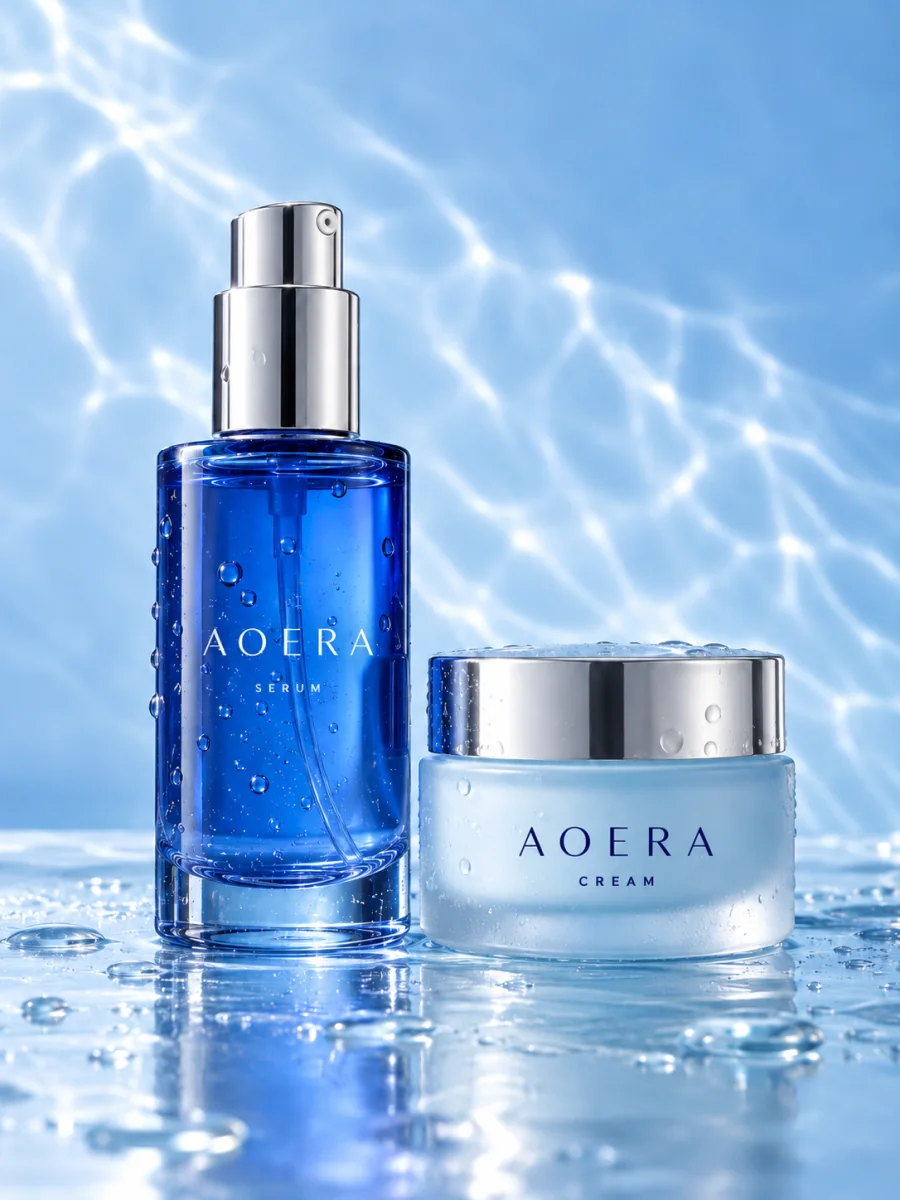 | 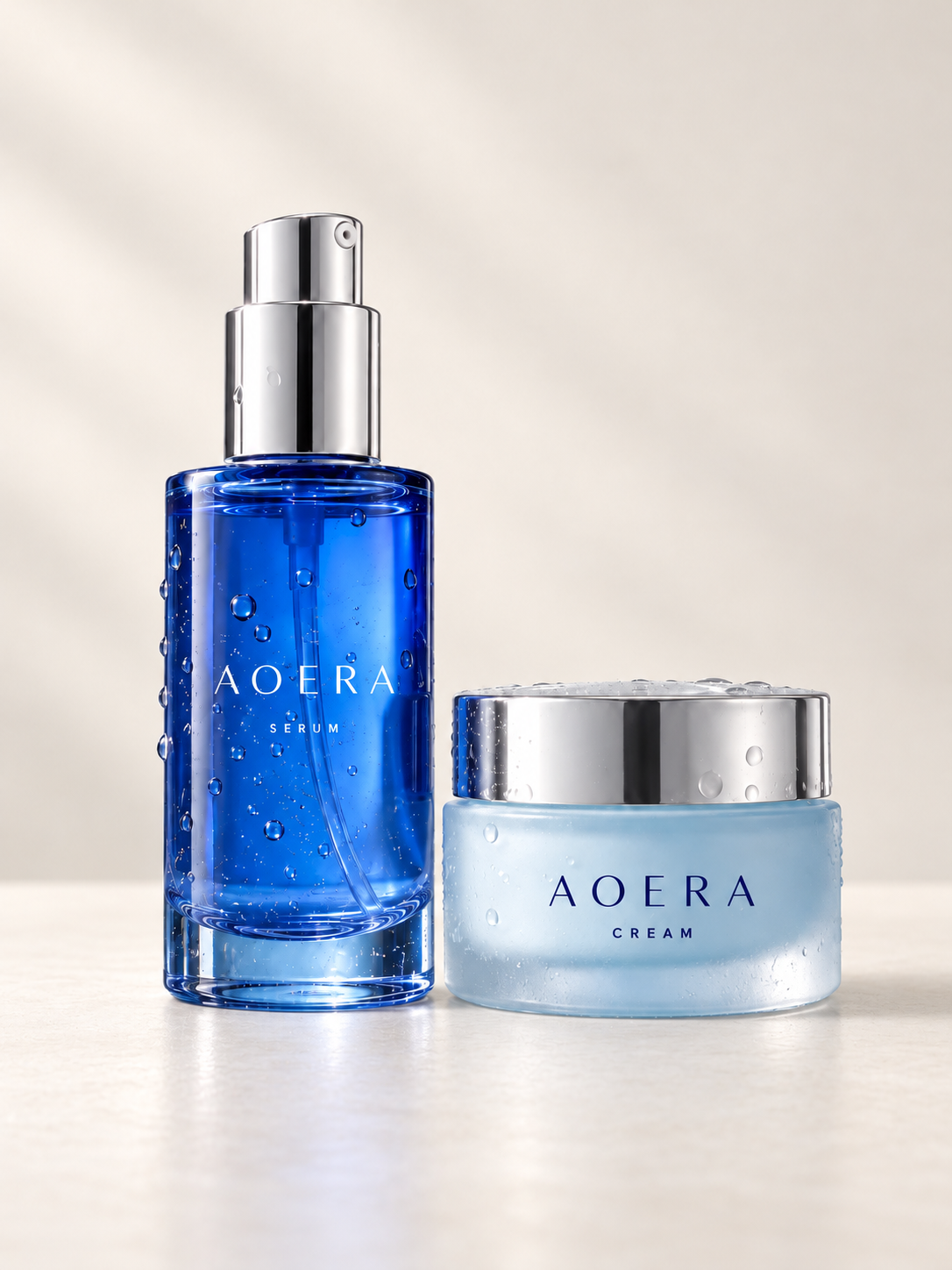 |
どちらも架空商品の編集例です。画像は成果や売上を測定したものではありません。
実行時は、背景をアイボリーの壁と台へ変更し、ボトルと容器の位置・形・色・「AOERA」「SERUM」「CREAM」の文字を維持する条件を指定しました。人物や小物、見出しは加えていません。上の基本形を、対象商品の情報に具体化した指示です。
候補では青い背景がアイボリーに変わり、ラベルの文字列と2点の配置は目視で確認できました。一方、商品上の水滴や金属部分の反射には元画像との差が見られます。背景だけを指定しても、商品部分が画素単位で同一になるとは限りません。この例では商品の厳密な再現を証明できないため、実際の販売商品に使う場合は、実物との照合と商品部分を固定する編集方法の検討が必要です。
EC公開前に使う、7項目の確認シート
「きれいにできた」だけで終わらせず、元の画像、商品資料、掲載画面の三つを確認します。次の表を商品ごとに埋めると、修正内容を制作担当者へ伝えやすくなります。
確認する箇所 | 照合するもの | 記録する判断 |
|---|---|---|
商品名・ロゴ・包装の文字 | 元画像、正式な表示データ | 文字列・配置・欠け:[OK/修正/不採用] |
色・素材・形 | 実物、現行の商品写真 | 色や質感、輪郭の違い:[記入] |
部品・数量・同梱物 | 商品仕様と販売セット | 増減・追加された物:[記入] |
台と接地する影 | 底面、背景の光の方向 | 浮き・不自然な影:[記入] |
小物や背景の意味 | 商品説明、企画の目的 | 含まれない物や特性の誤認:[記入] |
掲載条件とスマホ表示 | 掲載先の要件と実際の表示枠 | 余白・切れ・文字の読みにくさ:[記入] |
採用版と確認担当 | 元画像、生成候補、確認済み原稿 | 版番号・確認日・担当:[記入] |
商品の一致を優先する案件は、背景生成だけをAIに任せ、商品部分を元画像から保つ制作方式を相談できます。裏面や容器の内部など、資料にない部分を生成で補って商品仕様として見せることは避けてください。
どのツールを使うかは、編集範囲と掲載先で決める
ツールの名称だけで選ぶより、「元の商品部分をどこまで残せるか」「背景や光をどう指定するか」「掲載する環境へどう持っていくか」を確認します。以下は公式案内で確認できる機能の整理です。
環境 | 確認できる機能 | 使い始める前に見ること |
|---|---|---|
Google Product Studio | 商品画像の背景変更・背景削除など | 対象商品と入力画像の条件、アカウントで使える機能 |
Shopifyのファイルエディタ | 背景色の変更、生成による画像編集など | 利用プラン・機能の表示、対象の選択と保存方法 |
Adobe Firefly | プロンプトや参照画像による背景変更 | 編集対象と背景の参照を分け、候補を元画像と比較する方法 |
公式の操作案内は、Product Studio、Shopifyのメディア生成、Adobe Fireflyの背景変更で確認できます。提供条件や画面は変わるため、利用時点の表示で確認してください。本記事の編集例はGPTによるもので、これら3環境を操作した比較実験ではありません。
商品画像を動画にも広げるなら、元画像の確認から始める
背景を整えた画像を動画にする場合も、採用前に商品の形と情報を確認します。動きを加えると、ロゴや包装、容器の部品が途中で変わることがあるためです。写真から動画へ進む工程は、商品写真からAI動画を作る制作手順で確認できます。
「商品写真はあるが、SNSとECでどう見せ分けるか未定」「背景の案は作れたが、動画化したときの品質が心配」という段階から相談できます。KASANEの商品動画制作を見るで制作内容を確認するか、SIGNALから商品動画制作を相談するへ、商品・掲載先・手元の画像・困っていることをお知らせください。詳細な制作条件と見積もりは打ち合わせで整理します。
依頼条件をそろえたい場合は、AI商品動画の見積もり比較と依頼シートも使えます。
よくある質問
プロンプトに「商品を変えない」と書けば、ロゴもそのままになりますか?
必ず保たれるとは限りません。生成後に文字列と形を確認し、一致を優先する場合は商品部分を固定して背景を編集する方式を検討します。
実物の商品写真がなくても、EC掲載用の画像を作れますか?
企画のイメージは作れますが、販売商品の正確な写真として採用するには実物と仕様の確認が必要です。架空のイメージと現行の商品写真を区別してください。
商品ページとSNSに同じ背景画像を使ってよいですか?
掲載先の条件と画像の役割を確認します。画像を小さくしたときの見え方、文字用の余白、トリミングをそれぞれ点検し、必要な版を分けます。
この記事について
文・構成:SIGNAL編集部。プロンプトと確認シートは編集部の実務提案です。一次資料の確認日:2026年10月12日。
実践に向けて、次に確認すること
対象の商品・サービス、届けたい相手、公開する媒体を整理し、社内で用意できる素材と制作・運用を依頼したい範囲を書き出してみてください。
この記事に関連する制作・運用サービスを見る →この記事をシェア


