Shopifyの商品ページに動画を追加するには?入稿手順とスマホの再生確認シート

この記事の目次
AIで商品動画を作った後は、購入前の疑問に答えられる場所へ掲載します。Shopifyの商品ページなら、どの写真と一緒に見せるか、最初の静止画で何が伝わるか、スマホで再生できるかを確認すると、制作と入稿の間の抜けを減らせます。
この記事では、Shopifyの商品メディアへ動画を追加する手順、公開前の再生確認、制作担当者へ渡す修正メモを整理します。操作はShopifyの公式案内に基づきます。個別ストアの管理画面やテーマでの実機検証は未実施のため、利用中の画面とテーマで最終確認してください。
アップロードの前に、動画と商品情報をそろえる
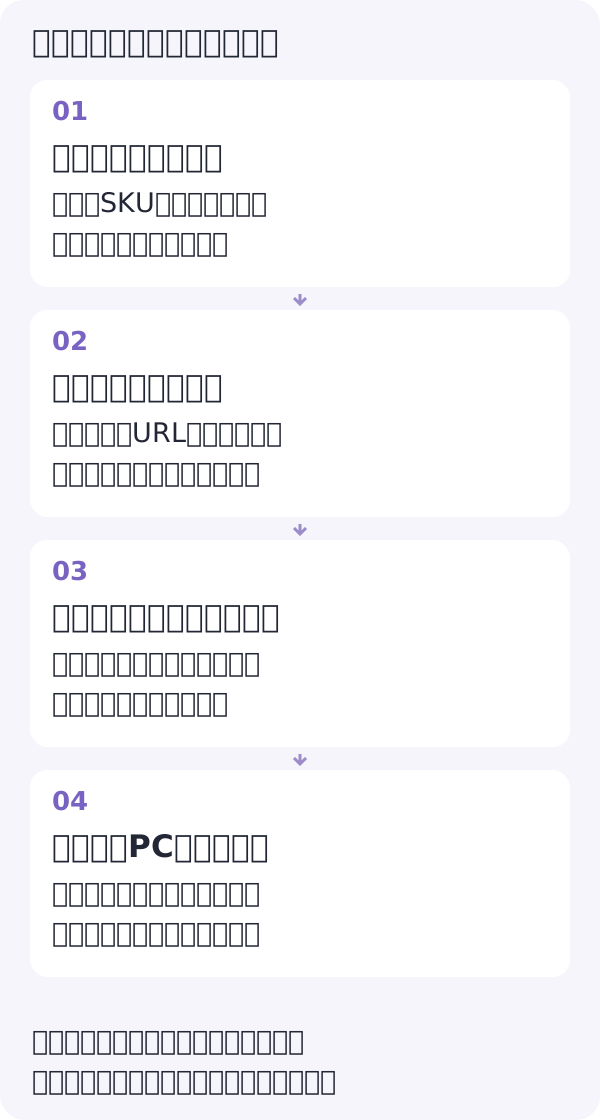
ファイル名だけで「最新版」と判断できないことがあります。商品名・対象SKU・用途・版番号・確認日を一つのメモに残し、商品情報の担当者が採用を確認したファイルを使います。ロゴや容器、内容量などが生成中に変わっていないか、元の写真と商品資料で照合しましょう。
準備するもの | 記録する内容 | 確認する担当 |
|---|---|---|
完成動画 | 商品名、版番号、尺、画角、採用したカット | 制作担当 |
音と字幕 | 音声・BGM・字幕の有無、音なしで読める説明 | 制作担当とEC担当 |
最初に見せる静止画 | 何の商品か分かり、重要な文字が隠れない候補 | EC担当 |
掲載する商品 | 現行の商品ページ、SKU、販売セット、関連する画像 | 商品担当 |
ファイル条件 | 現在の公式要件に合う形式・容量・長さ | 入稿担当 |
アップロード条件はShopify公式の商品メディア追加案内の動画要件で確認します。拡張子だけを変更して、異なる形式のファイルをアップロードしないようにしてください。元の編集データから必要な形式に書き出します。
アップロードする動画ファイルの要件
2026年10月13日に確認した公式要件は次のとおりです。直接アップロードするファイルに適用される上限で、推奨の尺・容量を示すものではありません。
項目 | 公式の上限・対応形式 |
|---|---|
長さ | 最大10分 |
ファイルサイズ | 最大1GB |
解像度 | 最大4K(4096×2160px) |
形式 | .mp4/.mov/.webm |
出典:Shopify公式の商品メディアの種類。YouTube・Vimeoの埋め込みは別の方法で、外部サービスの公開設定・URL条件も確認します。
Shopifyの商品ページへ動画を追加する手順
デスクトップの管理画面では、商品を選び、その商品のメディア欄からファイルを追加します。公式案内には、新規アップロード、ドラッグ&ドロップ、既存ファイルからの選択などが示されています。表示される名称は管理画面の言語や更新状況でも確認してください。
- 商品管理で対象商品を開く。商品名だけでなくSKUと現在のページを照合する。
- メディア欄から動画を追加する。採用済みファイルをアップロードするか、既存のファイルから選ぶ。
- 処理と再生状態を確認する。処理中の表示が残る場合は、完了後に再生を確認する。
- 写真と動画の順番を決める。動画の前後に置く写真が、動画と異なる内容を伝えていないか確認する。
- 保存し、ストアの商品ページを確認する。管理画面内の再生に加え、公開するテーマでの表示を確認する。
Shopifyでは最初のメディアがメインメディアとして扱われます。順番を変えると、商品一覧などの見え方にも関わるため、動画を追加した後は商品ページの外も確認しましょう。詳しい扱いは公式のメイン商品メディア案内を参照してください。
YouTubeやVimeoの動画を使う場合も、商品のメディアとして追加できる方法と、利用中のテーマの表示を確認します。動画ファイルと外部サービスの埋め込みでは、再生画面や読み込みの見え方が同じとは限りません。Shopify公式の商品メディアの種類
外部動画のURLと公開設定も確認する
外部動画を追加するときは、リンクを知っている人が見られる状態と、外部サイトへの埋め込み許可を確認します。YouTubeは公開または限定公開、Vimeoは外部サイトへの埋め込みが許可された動画を使います。
YouTube Shortsのリンクが追加できない場合は、動画IDを使った通常の https://youtube.com/watch?v=動画ID 形式で確認します。Vimeoも https://vimeo.com/動画ID 形式を確認してください。対応条件は公式の動画アップロード要件に基づきます。
動画を置く順番は、購入前に知りたいことから決める
例えばバッグなら、全体の写真で形を確かめた後に、持ったときの大きさが分かる動画を置く構成が考えられます。食品なら、届く包装やセット内容の写真と、開封・準備の動画をつなげます。これは編集上の設計例で、売上増加を実証した掲載順ではありません。
動画の前後で色や付属品が変わって見えると、同じ商品か迷う原因になります。画像と動画を並べて、商品名、色、容量、同梱物の説明が一致するか点検します。AI生成の場面が含まれる場合は、実物で確かめられない情報まで映像に補わせないようにします。
スマホとPCで確認する、再生・音・切れのチェック表
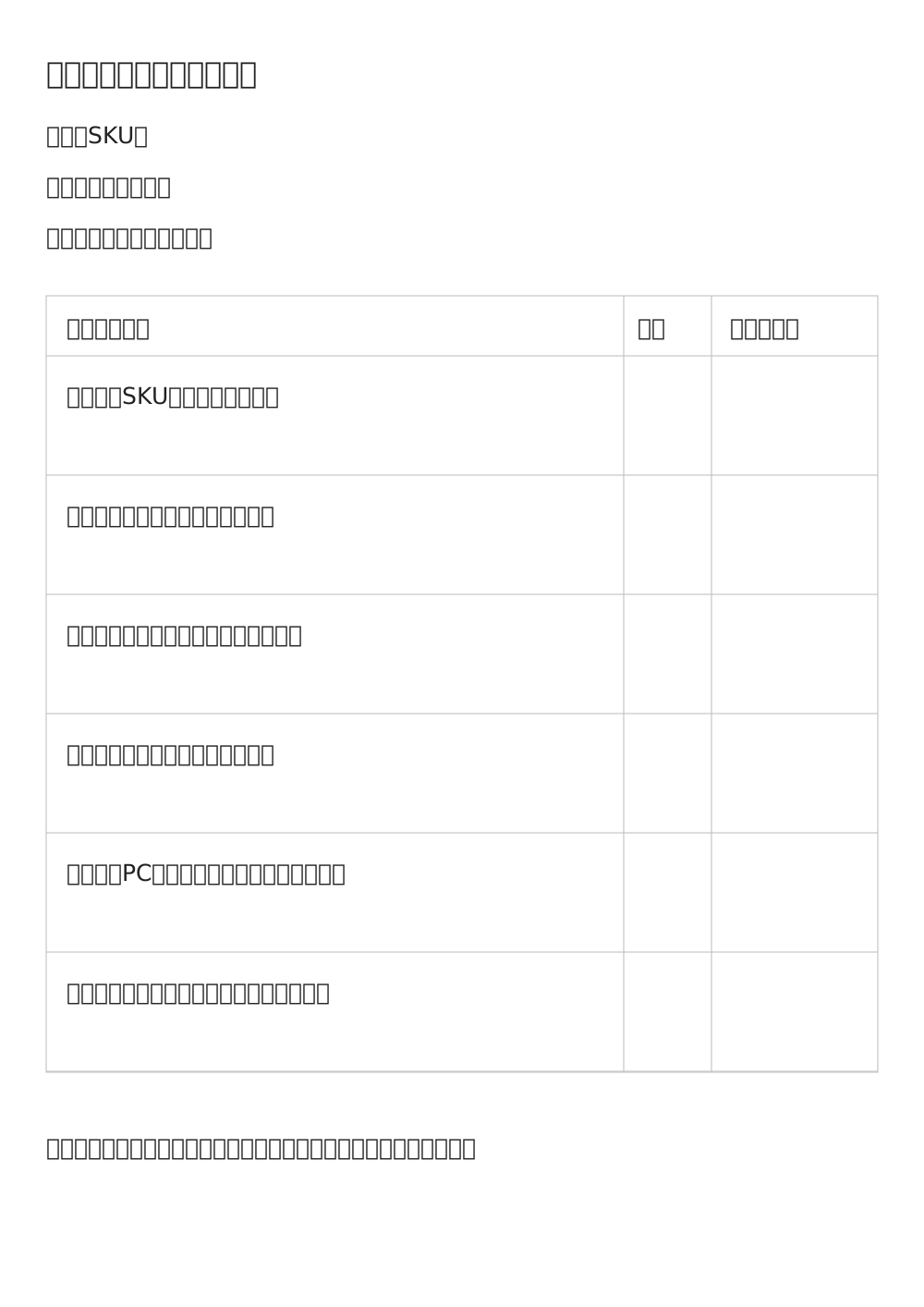
印刷して使える入稿確認シートを開き、商品・動画の版と確認環境をそろえて記録できます。
公開前に、スマホとPCで同じ商品ページを開きます。最初は音を出さずに、商品と説明が分かるかを見て、次に再生操作と音量を確認します。自動再生の挙動はブラウザやテーマによって変わるため、再生前の静止画と再生ボタンも点検します。
確認 | 見る場所 | 記録すること |
|---|---|---|
最初の表示 | 再生前の静止画、商品名、再生ボタン | 何の商品か分かるか、空白や読み込み表示が残らないか |
画角と切れ | 商品全体、ロゴ、字幕、人物の手元 | 重要な部分が枠の外に切れないか |
音なしの理解 | 字幕、使用手順、画面の切り替え | 音を出さなくても伝える内容が分かるか |
再生操作 | 再生・停止・音量・全画面 | 操作できるか、重なったボタンがないか |
読み込み | 商品ページの初回表示と動画の開始 | 端末・回線・確認日時と、待ち時間の観察 |
ほかのメディア | 商品写真、拡大表示、メディアの順番 | 画像と動画の商品情報が一致しているか |
「スマホで見づらい」とだけ伝えず、「縦型の表示枠で、5秒付近の字幕が下端に切れる」のように、場所と条件を残します。端末名とブラウザ、動画の版番号を一緒に書くと、制作側が確認しやすくなります。
再生できないときは、ファイル・処理・テーマを分けて確認する
問題が起きたら、まず管理画面でファイルが処理済みか、再生できるかを見ます。管理画面では再生できるのに商品ページで表示されない場合は、テーマのメディア対応や表示設定を確認します。Shopify公式のアップロードのトラブルシューティングも参照してください。
原因を確認する前にファイル名や拡張子を何度も変えたり、公開中のテーマを大きく変更したりすると、どの操作で直ったか分からなくなることがあります。変更を一つずつ行い、確認前の状態と実施内容を残します。
対象の商品ページ:[URL/商品名/SKU]
使用した動画:[ファイル名/版番号]
見つかった問題:[秒数・画面の場所・操作]
確認環境:[スマホ・PC/ブラウザ/回線]
管理画面での再生:[できる/できない/処理中]
商品ページでの表示:[表示される/表示されない/切れる]
直してほしい内容:[字幕・画角・音・書き出し条件など]
確認担当と次の確認日:[記入]
掲載した後は、動画の利用と購入行動を別々に見る
動画が追加されたことだけで、購入が増えたとは判断できません。動画の表示・再生、商品ページの流入、カートや購入を、それぞれ取得できる条件と単位で確認します。動画を再生した人と購入した人のつながりを検証できない場合、再生数と購入数を割って動画の購入率と呼ばないようにします。
掲載順や冒頭を変更するときは、何を変えたかと実施日を記録します。価格、広告配信、在庫も同時に変わった場合は、動画だけの効果として扱わず、比較条件を残します。
商品ページで使う動画を、掲載環境から相談する
制作を依頼する前に、掲載先のストアと利用中のテーマ、商品写真、動画で説明したい疑問を共有すると、画角・字幕・音なし版などの条件を整理できます。商品写真からAI動画を作る手順と、見積もりの依頼シートも合わせて使えます。
商品素材から制作する動画については、KASANEの商品動画制作を見る、またはSIGNALからEC向けの商品動画を相談するへ。動画の制作・納品と、ストア側の入稿やテーマ調整の担当範囲を打ち合わせで確認します。
この記事について
文・構成:SIGNAL編集部。確認シートと掲載順は編集部の提案です。Shopify公式資料の確認日:2026年10月13日。個別テーマでの検証結果や売上改善の実績を示す記事ではありません。
実践に向けて、次に確認すること
対象の商品・サービス、届けたい相手、公開する媒体を整理し、社内で用意できる素材と制作・運用を依頼したい範囲を書き出してみてください。
この記事に関連する制作・運用サービスを見る →この記事をシェア