AI商品画像をECへ入稿する前に|掲載先・SKU・原本を分ける確認表

この記事の目次
AIで背景を整えた商品画像は、完成した1枚をすべての掲載先へ配る前に、用途ごとに版を分けておくと確認が進めやすくなります。この記事の成果物は、画像ファイル・販売するSKU・掲載枠・確認資料を結び付ける入稿台帳です。SKUは、色やサイズなどの販売単位を識別する管理コードを指します。画像を生成する手順は背景変更の実例とプロンプトで扱っています。
最初に、商品を示す画像と案内用の画像を分ける
商品一覧で何が売られているかを示す画像と、SNSから商品ページへ案内する画像では、確かめる項目が異なります。背景の見栄えだけで共通ファイルを決めず、どの販売商品へつながる画像かを書き出してください。ここで使う台帳や判定手順は編集部の運用案です。掲載先の審査通過や売上効果を示す実験結果ではありません。
掲載枠 | 用意する版 | 台帳で残すこと |
|---|---|---|
Google Merchant Centerの商品メイン画像 | 販売対象が分かる商品画像 | 送信するimage_linkの実ファイルと、その商品のSKU |
自社ECの商品ページ | メイン・詳細・使用場面を用途別に用意 | 一覧、詳細画面、選択したバリエーションでの見え方 |
SNSやバナー | 掲載枠に合わせた案内画像 | リンク先商品、コピーの根拠、切り抜かれる範囲 |
掲載先の要件は、画像の見た目とは別に確認する
Googleの商品メイン画像には商品そのものが分かる画像が求められ、宣伝用の文字や後付けロゴなどには制限があります。また、生成AIを使った画像には由来を示すメタデータの要件があり、埋め込まれた情報を消さないよう案内されています。入稿する実ファイルを対象に確認してください。Google Merchant Center:商品画像リンク
公式資料では画像サイズの要件変更予定も案内されています。公開・再入稿の時点で適用日と対象を確認し、古いチェック表の数値だけを使わないようにします。Google向けの条件を、そのまま他のモールやSNSの条件とみなさないでください。
Shopifyでは先頭のメディアがメインとして扱われ、商品詳細以外の画面にも使われます。管理画面で画像を選んだ後、実際のストアの一覧と詳細画面を確認します。編集した画像を原本と分けたい場合は、新しいファイルとして保存する方法が案内されています。Shopify:商品メディアの追加
架空商品の例:同じボトルでも、3つの版を混ぜない
以下は架空の白いボトルの商品を想定した手作業の運用例です。実物を使った編集実験、掲載先の審査結果、販売実績を示すものではありません。
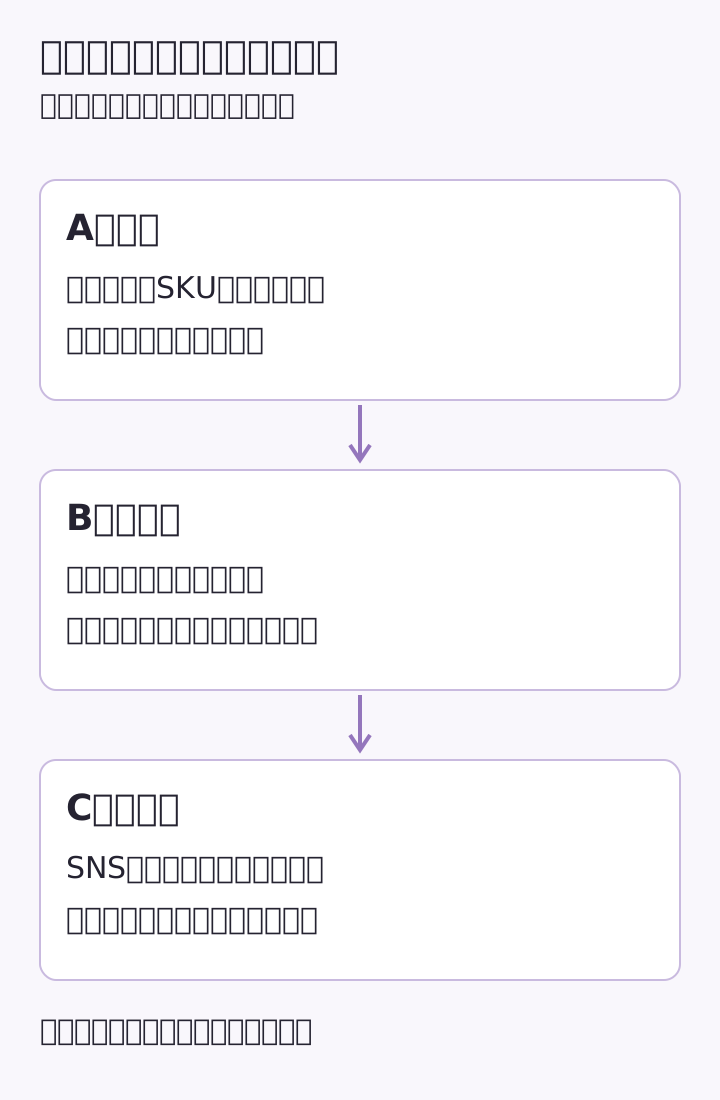
- 原本A:販売対象の白いボトルを撮影した画像。元ファイルはそのまま保管する。
- 背景案B:原本を参照して背景を変更した候補。キャップ、ラベルの文字、輪郭を原本と照合し、確認前は配信しない。
- 案内版C:Bを元に、SNS枠向けに余白と確認済みの案内文を配置した版。Bと別名で保存し、Googleの商品メイン画像へ自動流用しない。
同じ見た目でも、書き出し直したファイルは別の確認対象です。圧縮後の文字やメタデータ、スマホで切れる部分、リンク先を確認し、どの版を採用したかを台帳へ残します。背景変更で生じた不一致は元画像との比較手順へ戻し、コピーや余白の企画はECバナーの条件シートで整理できます。
差し戻しの例:白色SKU用の画像に、別の色のキャップが混ざっていた場合は、背景の見栄えを整える前に、該当SKUの原本へ戻します。台帳には「キャップの色が不一致・原本Aへ戻す」と残し、同じ派生版を使った商品ページとSNSの両方を確認します。以下の例も架空の作業場面です。
コピーして使える入稿台帳
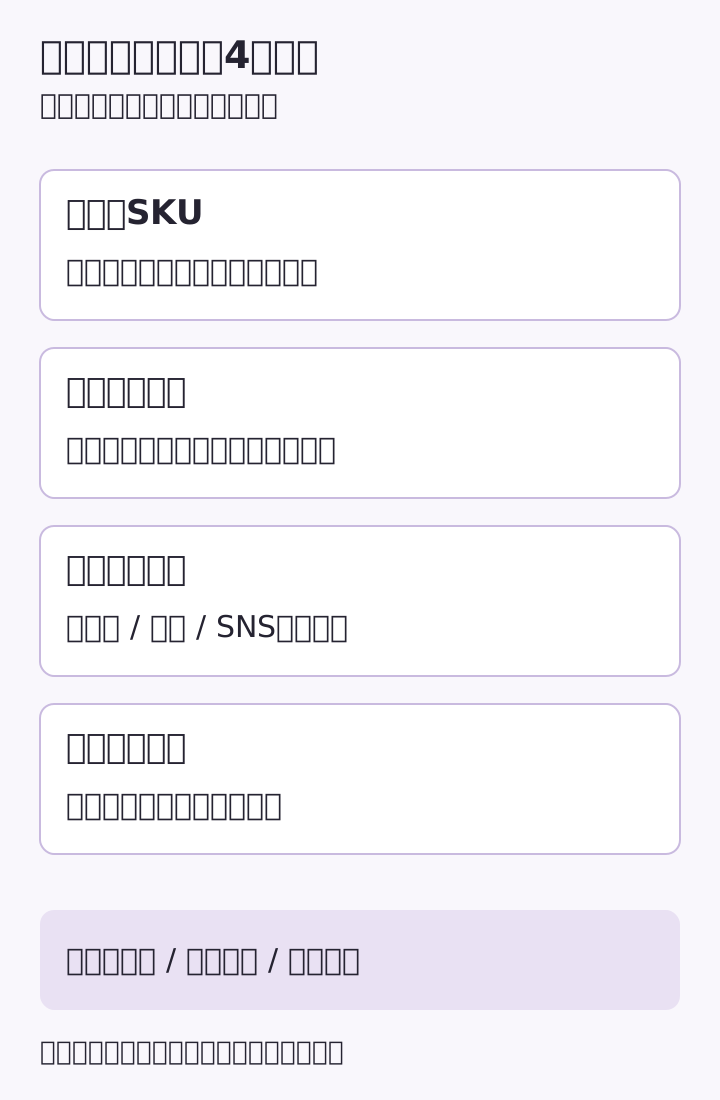
項目 | 記入例・確認する内容 |
|---|---|
商品・SKU | 架空ボトル/WHITE。販売中の商品の識別子へ置き換える |
画像の役割 | 商品メイン、詳細、使用場面、SNS案内から選ぶ |
原本と派生版 | 原本A、背景案B、案内版Cのファイル名・保存場所 |
変更した範囲 | 背景、トリミング、文字配置を記入。未確認箇所も残す |
照合の根拠 | 商品写真・仕様資料・確認担当者。未確認の性能を補わない |
掲載先の条件 | 公式資料のURL、確認日、適用日、対象となる画像の役割 |
書き出し後 | 寸法・形式・必要なメタデータ・文字の読める範囲 |
遷移と表示 | 選択SKUとの一致、スマホでの表示、リンク先 |
判定と担当 | 保留/差し戻し/掲載候補。誰が何を確認したか |
差し戻し先 | 問題が出た時に戻す原本と、差し替える掲載先 |
確認できない項目は、入稿前の保留として残す
作成担当と掲載担当が異なる場合は、画像だけを渡さず台帳も一緒に渡します。「AIで作ったから使えない」「AIで作ったから自由に使える」という一律の判定を置かず、商品との一致、利用する素材の権利、掲載先の現行条件をそれぞれ確認してください。ここで紹介するチェックだけで、個別の広告や権利の判断が完了するわけではありません。
画像から商品動画へ展開する素材や見せ方を相談したい場合は、SIGNALの相談フォームへ、商品と掲載先、用意できる原本をお知らせください。KASANEの商品動画制作の内容も確認できます。
編集:SIGNAL編集部。公式資料確認日:2026年10月26日。台帳と架空商品は編集部が説明用に設計したもので、実証結果ではありません。
サムネイルの白いボトルとA・B・Cの画像はAI生成による架空商品の説明用イメージです。実物の編集前後や、同一画像を加工した実験記録ではありません。本文図と台帳は編集部が設計した作業例です。
実践に向けて、次に確認すること
対象の商品・サービス、届けたい相手、公開する媒体を整理し、社内で用意できる素材と制作・運用を依頼したい範囲を書き出してみてください。
この記事に関連する制作・運用サービスを見る →この記事をシェア


