AIで色違いの商品画像を作る前に|SKU別の原本と掲載先をそろえる確認シート

この記事の目次
同じ商品の色違いを並べたいのに、撮影済みなのは一色だけ。AIで色を変えれば画像の枚数はそろえられそうですが、生成した色が実物と一致するか、金具や柄まで変わっていないかは、別に確認する必要があります。
この記事は、色違いの商品画像を準備するEC担当者に向けた作業ガイドです。SKUごとの原本、編集候補、掲載先の割り当てを照合する確認シートを用意します。特定のAIで正確な色を再現できた実験ではありません。以下の商品名・SKU・確認例は、編集部が作った架空の記入例です。
背景を変えるのか、商品の色を変えるのかを分ける
最初に、変える対象を分けます。同じSKUの背景を変える編集と、実際に販売している別色SKUを表す画像の制作は、同じ採用条件ではありません。存在しない色の企画案を作る場合も、販売中の商品画像と区別して管理します。
作るもの | 先にそろえる情報 | 掲載前の判断 |
|---|---|---|
同じSKUの背景違い | そのSKUの承認済み写真。商品の色・柄・形を維持する条件 | 背景以外に変化がないか原本と照合 |
販売中の別色SKUの画像 | その別色を確認できる実物写真・商品資料・担当者 | 色名だけで一致とせず、商品の実態と照合 |
未発売色の企画イメージ | 企画用途と未確定箇所、使用先の範囲 | 販売用の画像へ混ぜず、企画用として保管 |
「ネイビーに変えて」という指示は、商品の正式な色名や素材の見え方を保証するものではありません。手元に別色の資料がない場合は、そのSKUの採用判断を保留し、何を追加確認するかを決めます。
生成前に、SKUと原本の対応を一行ずつ書く
画像のファイル名だけで探すと、同じ形の別色や、前シーズンの写真が混ざることがあります。販売管理で使う識別子と、参照する写真を結び付けましょう。正式なSKUがない企画段階なら、仮の識別子であることを明記します。
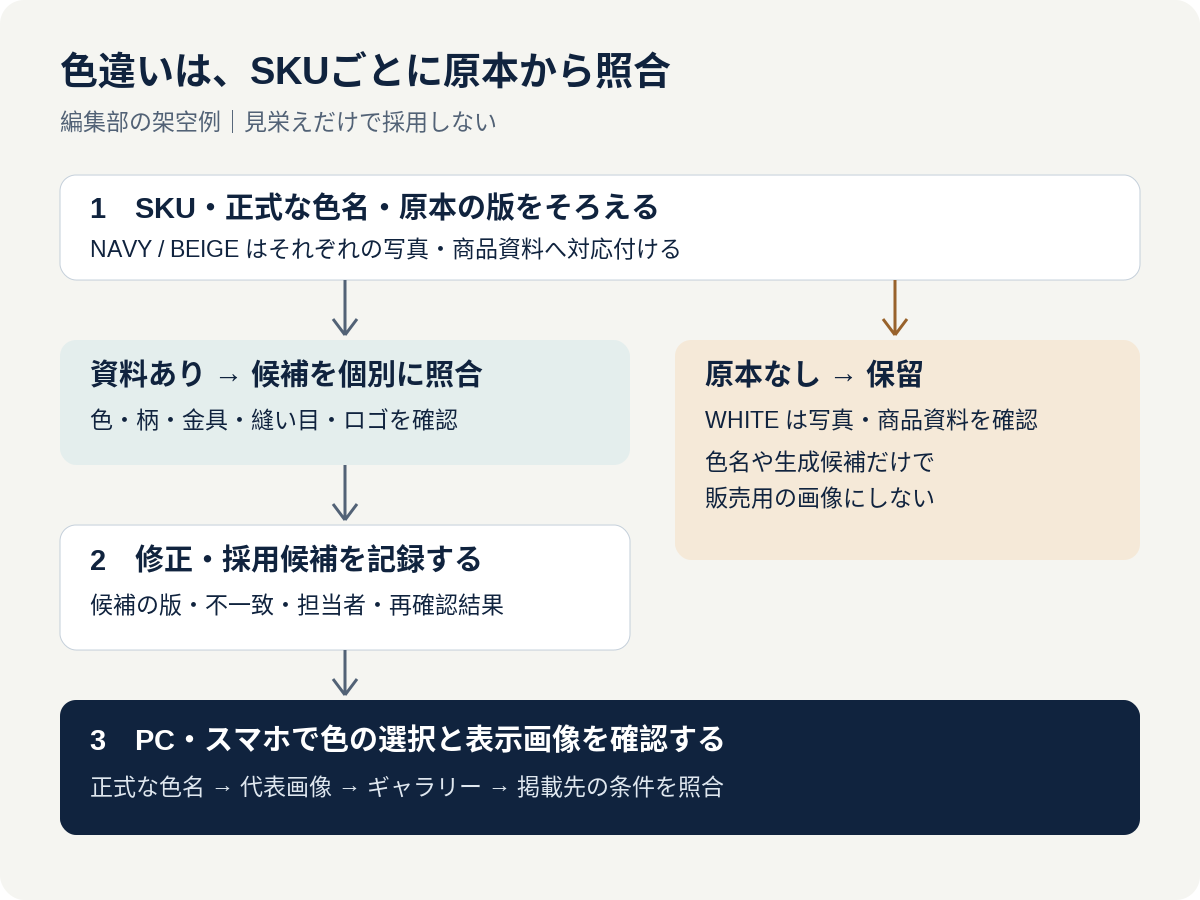
次は架空トートの整理例です。NAVYとBEIGEは、それぞれ確認用写真が用意された想定。WHITEは実物資料がない想定なので、完成らしく見える画像があっても掲載候補にしません。
SKU・正式な色名 | 照合する原本 | 維持する箇所 | 作業判定 |
|---|---|---|---|
TOTE-NAVY/ネイビー | navy_front_v1.jpg と商品資料 | 生地、持ち手、金具、ロゴ | 背景変更の候補を作り、原本と照合 |
TOTE-BEIGE/サンドベージュ | beige_front_v1.jpg と商品資料 | 色、織り目、縫い目、金具 | 別色SKUとして個別に確認 |
TOTE-WHITE/未確認 | 該当する原本なし | 色と素材の実態が未確認 | 保留。商品担当者へ写真・資料を確認 |
Google Merchant Centerの色属性の公式説明は、商品データの色をランディングページの表記と一致させ、色違いのバリエーションを区別して送信する考え方を示しています。これはGoogleへの商品データ送信の説明です。自社ECのすべての入力欄を同じ方式へ変える指示ではありません。
AIへの編集指示にも、原本と保留条件を入れる
商品の一致を確認する資料がそろったら、何を変え、何を残すかを書きます。以下は未生成の指示例で、実際に出力を確認したプロンプトではありません。背景だけの編集から始める場合の書き方です。
用途:[ECの商品補足画像/SNSの案内画像]
対象SKU・正式な色名:[記入]
参照する原本:[ファイル名と版]
変える範囲:[背景・置く面など]
維持する商品情報:[色、柄、形、素材、金具、ロゴ、部品の数]
画像の役割・画角:[記入]
追加しないもの:[付属しない小物・別商品・説明文など]
未確認の箇所:[記入。想像で補わず保留]
採用判定:出力を該当SKUの原本・商品資料と照合してから決める別色の商品そのものを編集する場合は、この背景変更用の指示をそのまま使わず、商品担当者と参照資料、変更箇所、採用条件を改めて整理します。既存の背景変更プロンプトと元画像の比較手順も併せて使ってください。
出力の見栄えと、商品としての一致を別々に検品する
候補同士で最もきれいな画像を選ぶ前に、そのSKUの原本と並べます。色だけでなく、光沢、織り目、縫い目、パーツの位置を見てください。画面や光による見え方の差もあるため、「同じ色名だから正しい」とは判定しません。
- SKUと正式な色名を確認し、照合する原本がそのSKUのものかを確かめる。
- 商品全体と細部を比べ、柄・金具・ロゴ・部品の数が変わっていないかを見る。
- 別色の候補で、別SKUの金具や柄までコピーされていないかを確認する。
- 掲載する大きさに置き、一覧の小さな画像と商品詳細の表示を確認する。
- 採用・修正・保留を記録し、修正版にも元の指摘が残っていないかを確認する。
架空の差し戻し例なら「BEIGE用の候補v2で、NAVY原本にある金具が混ざっている。BEIGEの原本へ戻し、金具・縫い目・色を照合する」のように、対象と比較する資料を示します。修正を指示すれば必ず一致するという意味ではありません。
掲載後は、色の選択と表示される画像を一緒に確認する
画像単体が正しくても、別の色へ割り当てれば商品ページでは取り違えが起こります。たとえばShopifyのバリエーション画像の公式案内では、各バリエーションへの割り当て画像と、商品メディアギャラリーの追加画像を区別しています。管理画面の構成は順次変更される場合があるため、実際のストアで確認してください。
PCとスマホで各色を選び、色名、代表画像、ギャラリー、遷移先の組み合わせを一つずつ確認します。初期表示に戻したときや、別の色を続けて選んだときも見ます。Googleの商品画像へ送る場合は、EC内の表示確認だけで終わらず、掲載先の画像仕様とAI画像のメタデータ要件も確認します。生成AIで作成した画像には由来を示すメタデータが必要とされ、受け渡しや変換で既存のタグを取り除かないよう案内されています。同じ公式説明では、バリエーションごとに対象の色・柄・素材を表す画像を用意し、一枚に複数の色を並べないよう勧めています。この記事の複数色を並べたサムネイルは解説用で、商品フィードへ送る主画像の見本ではありません。
コピーして使える、SKU別の画像確認シート
対象商品・SKU:
正式な色名・商品資料:
原本ファイル名・版:
編集候補ファイル名・版:
変更する範囲:
維持する色・柄・素材・部品:
原本との不一致と、該当する場所:
掲載先・割り当てるオプション:
確認した端末・代表画像・ギャラリー:
判定(採用候補/修正/保留)と担当者・確認日:
修正版と再確認結果:シートを埋めても、画像の正しさが自動的に保証されるわけではありません。不足した資料や判断できない箇所を見える形にし、確認する人へ渡すためのものです。掲載先ごとのファイル整理は、商品画像の入稿台帳へつなげられます。
同じSKUを別の言語の商品ページや動画で案内する場合は、商品名・色名・仕様の採用語もそろえます。商品動画の英語版を作る翻訳確認シートでは、元資料から映像内文字・字幕・商品ページへ対応付ける手順を、架空ポーチの例で確認できます。
画像から商品動画へ展開する場合も、使うSKUと原本を先にそろえておくと、動画側で何を維持するかを共有できます。素材と見せ方から相談したい方は、KASANEの商品動画制作またはSIGNALの制作相談フォームへ。実際に依頼する範囲は、素材と利用目的に合わせて整理します。
この記事について
文・構成:SIGNAL編集部。資料確認日:2026年11月6日。表・SKU・差し戻しメモ・プロンプトは説明用の架空例・未生成の編集提案です。AIで色を再現した実験、制作時間の短縮、売上への効果は測定していません。プラットフォームの仕様は利用時に公式資料を再確認してください。
実践に向けて、次に確認すること
対象の商品・サービス、届けたい相手、公開する媒体を整理し、社内で用意できる素材と制作・運用を依頼したい範囲を書き出してみてください。
この記事に関連する制作・運用サービスを見る →この記事をシェア


