
EC商品動画のサムネイルを決めるには?再生前の画像と動画を照合する確認シート

この記事の目次
商品動画は用意できたのに、再生前の画像には別の色の商品が写っている。開いた直後に暗い画面が出て、何を見られる動画なのか分からない。動画をECへ載せるときは、再生前の一枚と、再生後の内容を別々に確認する必要があります。
この記事は、AIを含む商品動画のサムネイルを準備するEC担当者向けの作業ガイドです。画像が示す商品・内容と、実際の動画を対応付ける確認シートを用意します。以下のポーチ、候補名、秒数、判定は編集部の架空例です。実際の動画生成やサムネイルの比較実験、クリック率の改善測定は行っていません。
「どの画像を変えるのか」を最初に特定する
商品一覧の代表画像、商品ページの動画に付くサムネイル、外部動画サービス側のカバー画像は、同じ設定とは限りません。変更したい表示場所を先に開き、対象の商品・動画・現在の画像を記録します。動画のサムネイルを変えたことだけで、商品一覧の画像も変わるとは判断しません。
Shopifyの公式説明では、商品へ追加した動画などに自動で用意されるサムネイルを、選んだ画像へ差し替えられると案内されています。これは対象メディアの機能説明です。自社のテーマ、外部動画、一覧表示まで同じ動作をする保証ではありません。
商品ページのどこに、どの大きさで画像が出るかを確認してから候補を作りましょう。画像だけを作り込み、後から別の場所に設定していたと気付く作業を避けるためです。
サムネイルの役割を、一文で決める
再生前の画像では、その動画を開くと何が見られるかを、商品と一緒に伝えます。「商品の形が分かる」「開口部の使い方を見られる」のように、動画で実際に示している範囲へ絞ります。画像に載せた情報が、再生後の動画にもあるかを確認してください。
AIで作った静止画を候補にする場合も、元の商品資料と動画を照合します。サムネイルだけ別色・別形状・異なる付属品になっていれば、見栄えが良くても候補を見直します。色違いSKUの原本整理は、SKUごとの原本と掲載先を照合する手順へつなげられます。
画像で伝える役割 | 動画で照合する内容 | 避けたい取り違え |
|---|---|---|
商品の全体像を見せる | 対象SKUの形、色、付属品が一致する | サムネイルだけ別色や別モデルにする |
使い方を見せると伝える | 示した動作や部位を動画で確認できる | 動画にはない機能や場面を約束する |
細部を見せると伝える | その部位が十分に見える映像がある | 拡大すると元動画にない模様や文字が現れる |
架空ポーチの例:候補を動画の版と並べて選ぶ
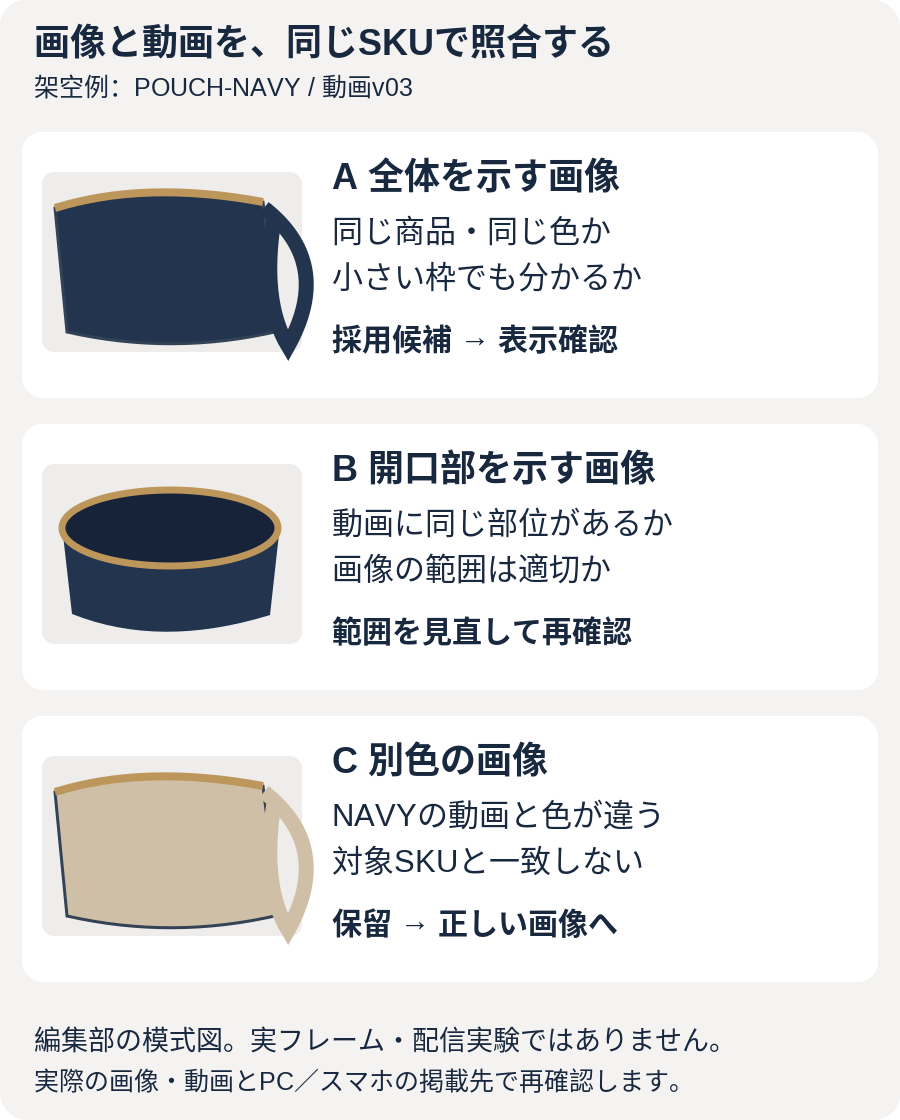
架空のPOUCH-NAVYに、ファスナーを開いて内側を見せる動画があるとします。候補画像は同じSKUの原本や、確認できる動画フレームをもとに整理します。別に作ったイメージ画像を使うなら、そのことを記録し、商品の一致と画像の役割を改めて確認します。
説明用の候補 | 動画との対応 | 確認すること | 記入例の判定 |
|---|---|---|---|
A/ポーチ全体が分かる画像 | 同じSKUの全体を動画でも確認できる想定 | 小さい枠でも商品と認識できるか | 採用候補。掲載先で表示確認 |
B/開口部と引き手の画像 | 動画の実演箇所を示す想定 | 部位だけで商品が分からなくならないか | 画像の範囲を見直して再確認 |
C/別色のポーチ画像 | NAVYの動画なのに別色を示す想定 | 対象SKUと一致していない | 保留。正しい画像へ差し替え |
Aが必ずよいという結論ではありません。何を見せる動画か、実際の表示枠でどう見えるかによって判断します。これは編集部が手作業で考えた説明用の比較で、クリックや購入の結果を比べた実験ではありません。
画像の差し替え後は、再生前と再生後を続けて確認する
Shopifyでは対象の商品メディアを開き、その動画のサムネイルを置き換える機能を使います。公式の個別案内とメディアエディターの案内で、編集アイコンやメニューの説明が異なるため、実際に利用中の管理画面で対象動画を確認してください。未確認のボタン名を一律の手順として扱わないようにします。
メディアエディターの公式案内では、動画サムネイルの置換について、モバイルでは対応しない旨が記載されています。画像の一般的な編集機能と動画サムネイルの機能を混同せず、作業する端末も確認します。これは管理画面の機能制限で、スマホ閲覧者へ動画を見せられないという意味ではありません。
- PCとスマホで、変更したい表示場所を開き、対象SKUと画像が一致するかを見る。
- 画像が小さく表示された場合も、商品の形や見るべき部位が分かるかを確かめる。
- 実際に再生し、画像が示していた商品・部位・動作と動画を照合する。
- 再読み込みや別の商品への移動後も、意図した動画と画像の組み合わせかを確認する。
- 不一致があれば、画像の版、動画の版、表示場所をそろえて修正指摘を残す。
動画ファイルの入稿やテーマでの再生確認は、Shopifyの商品動画を追加する手順も使えます。再生できたことと、再生前の画像が適切なことは別に判定してください。
コピーして使える、動画とサムネイルの照合シート
商品・対象SKU:
動画ファイル・版・確認する場面:
サムネイル候補のファイル・版:
候補画像の原本・作成方法:
表示場所(商品ページの動画/一覧画像/その他):
画像で伝える内容:
動画のどこで同じ内容を確認できるか:
商品・色・形・付属品の不一致:
PC/スマホの再生前表示・再生後の確認結果:
判定(採用候補/修正/保留)と担当者・日付:
差し替えた版と再確認結果:
このシートは、画像が美しいかどうかだけで採用を決めず、対象商品と動画の内容へ戻って判断するためのものです。再生数や売上の改善を保証するものではありません。実際に成果を比べる場合は、対象期間、掲載場所、流入などの条件も別に記録します。
素材や商品動画の見せ方から相談したい方は、KASANEの商品動画制作またはSIGNALの制作相談フォームへ。利用先と手元の素材、画像と動画で伝えたい内容をもとに、必要な制作範囲を整理できます。
この記事について
文・構成・模式図:SIGNAL編集部。資料確認日:2026年11月13日。商品、SKU、候補、判定は編集部の架空の記入例です。Shopifyの管理画面を実操作して検証した記録ではありません。動画生成、画像候補の配信テスト、クリック率・売上への効果は測定していません。管理画面と掲載先の仕様は、利用時に公式資料を再確認してください。
実践に向けて、次に確認すること
対象の商品・サービス、届けたい相手、公開する媒体を整理し、社内で用意できる素材と制作・運用を依頼したい範囲を書き出してみてください。
この記事に関連する制作・運用サービスを見る →この記事をシェア


