AI商品動画をループにするには?最初と最後のつながりを点検する作業表

この記事の目次
AIで作った商品動画を繰り返し流すときは、最後のフレームから最初のフレームへ戻る瞬間を確認します。一度だけの再生では気にならなかった商品位置や影の違いが、繰り返すと切り替わりとして見える場合があります。
この記事では、EC担当者と制作担当者が「どのファイルの、どの接続点を直すか」を共有する確認表を作ります。以下のポーチと判定例は架空の資料を使った手作業の例です。動画生成・実機再生の検証結果や、購入率が改善した実績ではありません。
ループの目的と、一巡の範囲を決める
最初に、商品ページで繰り返して見せたい動作と、ひと区切りの範囲を決めます。ポーチを一周させる、ふたを開いて閉じる、同じ置き姿へ戻す、では確認する終点が異なります。説明を最後まで順番に読ませる動画なら、必ずループへ変える必要はありません。
映像として最初へ戻れることと、掲載先のプレーヤーが自動で繰り返し再生することは別です。自動再生・消音・繰り返しの設定を、編集済みファイルだけで確認できたとはしません。入稿と再生条件はShopifyの商品動画を入稿する確認手順で分けて点検してください。
- 用途:どの商品・どの掲載先で、何を繰り返して見せたいか
- 素材:SKUと色、原本の版、確認に使う商品資料
- 対象:動画ファイルの版、一巡の開始時刻と終了時刻
- 確認先:PCとスマートフォン、掲載予定のプレーヤー
終了フレームと開始フレームを、同じ原本に戻して照合する
開始と終了の画像を並べ、同じSKUの原本と比べます。二つの生成画像が似ていても、両方に誤った仕様が描かれていれば、正しい商品とはいえません。原本・開始・終了の三つを対応付けるのが出発点です。
確認する対象 | 接続点で見る差 | 差し戻すときの記録 |
|---|---|---|
位置と大きさ | 画面内の中心、接地位置、見かけの大きさが急に変わらないか | 開始/終了の画像と、戻った瞬間に動く箇所 |
向きと形状 | 持ち手、縫い目、ふた、角の形や見える面が変わらないか | 原本の該当箇所、どちらの端点を直すか |
影と背景 | 光の向き、影の位置、背景色や小物が飛び変わらないか | 商品との位置関係、直すフレームの範囲 |
文字とロゴ | 字幕の途中で戻らないか、表記や見えるロゴが変わらないか | 採用した表記、表示区間、切れて読めない文字 |
商品としての一致 | 色や部品が別SKUに変わっていないか | SKU、原本の版、確認できない項目 |
切り替わりを目立たなくするために、仕様の違う端点をぼかしてつなぐ、といった対応で商品確認を済ませないようにします。構図の問題と商品形状の問題を分けて、必要な範囲を修正します。各画面の見切れは縦横比と切り出しの確認シートでも点検できます。
AIの始終フレーム指定と、完成映像の検品を分ける
Adobe Fireflyの公式案内では、Timelineのbeta機能で最初・最後のキーフレームを指定する方法と、似た構図や要素を持つ端点を使ってループを整える考え方が紹介されています。指定できることを、商品の同一性や接続の滑らかさの保証にはしません。
同資料では、始終フレームを追加すると一部の構図参照やカメラ・スタイル設定が無効になることも説明されています。画面やモデルの条件は変わるため、利用する環境の案内を確認します。この機能を別の生成サービスやECプレーヤーの標準機能として扱わないでください。
完成ファイルは、接続点だけでなく途中の動作も再生して確認します。始終が似ていても、中間でファスナーが消える、持ち手が増える、形が変わる、といった不一致が残る場合があります。写真から制作する全体工程は商品画像をAIで動画化する手順を参照してください。
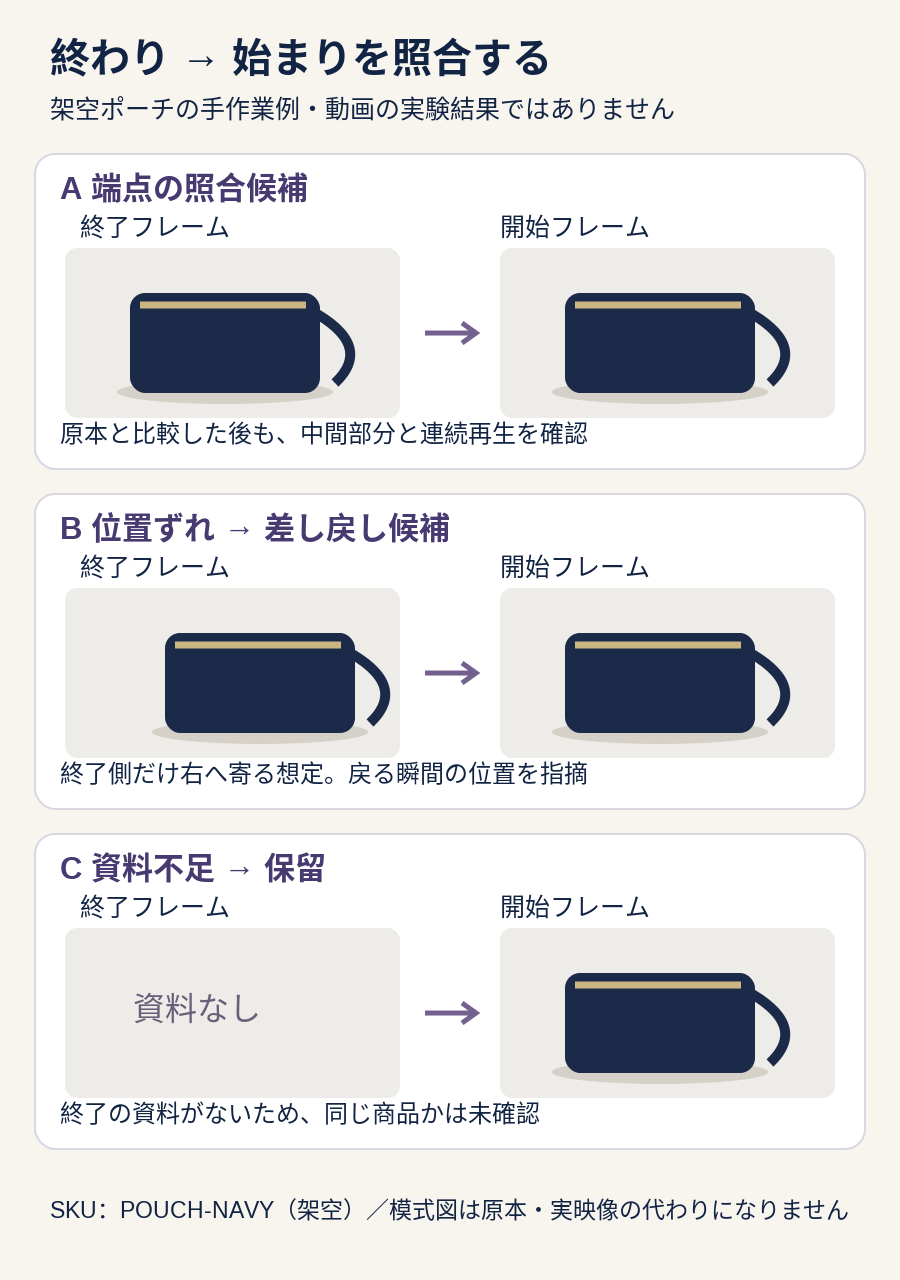
架空ポーチの確認例:端点一致・位置ずれ・資料不足
ここでは「POUCH-NAVY/ネイビーのポーチ/金色のファスナー」を架空の元資料とします。以下は確認表の書き方を示す想定例です。数値による合格基準や、実際に滑らかだったという測定結果は置きません。
想定例 | 確認表への記入 | 次の対応 |
|---|---|---|
両端で同じ置き姿が見える | 原本と端点の対応は確認候補。中間部分と繰り返し再生は未確認 | 連続再生と商品情報の確認が済むまで公開は保留 |
終了時だけ商品が右へ寄る | 戻った瞬間の接地位置が変わる。終了側の構図を修正対象として指定 | 原本を保持して端点を調整し、中間も含め再確認 |
終了フレームの資料がない | 終了位置と形状は未確認。推測で採用欄を埋めない | 対象版の画像または動画をそろえてから判定 |
字幕の切れ目も記録します。最後のカットに表示した条件が読み終わる前に最初へ戻るなら、表示区間や構成の見直しが必要です。無音で伝える内容は無音の商品動画の確認シートと合わせて確認してください。
コピーして使う、接続点の確認表
一つの動画ファイル・一つの接続点につき、次の項目を一組で残します。未確認と、確認して問題がなかった項目を分けると、確認担当者が次に見る範囲を決めやすくなります。
- SKUと色・サイズの選択状態
- 動画ファイル名と版
- 一巡の開始時刻
- 一巡の終了時刻
- 開始フレームの資料
- 終了フレームの資料
- 位置と大きさの比較
- 向きと形状の比較
- 影と背景の比較
- 字幕とロゴの比較
- 中間部分の再生確認
- 採用・差し戻し・保留と、修正する対象
- 担当者・確認日・再確認する端末
差し戻す際は「自然にしてほしい」だけでなく、ファイルの版と接続時刻、原本との差、修正対象を一緒に渡します。修正版では同じ接続点を再確認し、公開先のPC・スマートフォンで一巡をまたぐ再生も確認します。採用基準が未定なら、推測で合格にせず確認担当者と範囲を決めてください。
商品写真から作る動画の構成や、掲載先に合わせた見せ方を相談する場合はKASANEをご覧ください。具体的な制作相談はSIGNALの相談フォームへ、商品資料と掲載予定先、用意できる映像の版を添えてお知らせください。対応範囲や納品条件は打ち合わせで確認します。
参照資料とこの記事の範囲
一次資料確認:2026年11月20日。下記はFireflyの機能と始終フレームに関する案内の根拠です。確認項目・架空ポーチ・作業表は本記事の編集上の例で、公式の検品基準や検証済みの生成結果ではありません。
実践に向けて、次に確認すること
対象の商品・サービス、届けたい相手、公開する媒体を整理し、社内で用意できる素材と制作・運用を依頼したい範囲を書き出してみてください。
この記事に関連する制作・運用サービスを見る →この記事をシェア


