
商品動画を無音でも伝えるには?字幕・カット・表示範囲の確認シート

この記事の目次
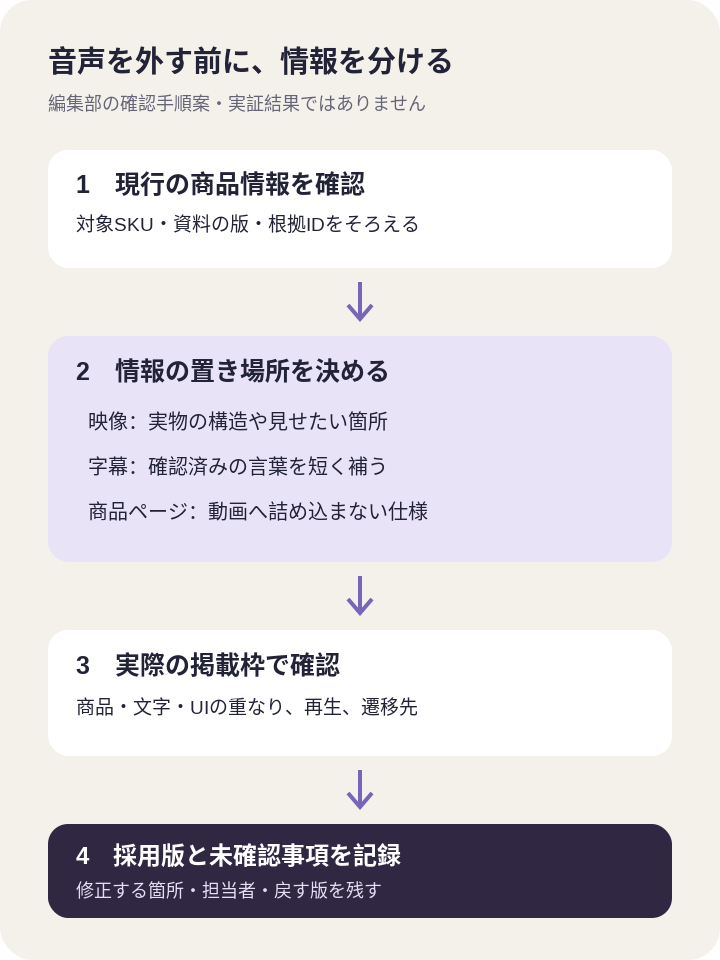
AIで作った商品動画やナレーション付きの初稿を、音声なしでも使える版に仕上げたい。そんなときは、まず音声にしかない説明を見つけ、映像・字幕・遷移先へ分けるところから始めます。すべてのセリフを字幕へ移すと、商品が隠れたり、読む前に次のカットへ進んだりするためです。
この記事では、すでに動画や台本があるEC担当者に向けて、無音版の編集差分を制作担当へ渡す手順を整理します。成果物は、カットごとの「伝える情報・根拠・字幕・表示確認」をまとめたチェック表です。生成手順やモデルの比較ではなく、編集部が提案する公開前の確認方法です。
構成から考えたい場合は、商品説明から動画台本を作る手順を先に使えます。本記事は、その台本や初稿を無音版へ仕上げる工程を扱います。
最初に音を切り、伝わらなくなる情報を書き出す
音あり版の元ファイルは残し、確認用の版で音を切ります。映像だけを一度見て、商品名、見せたい構造、使い方、次の案内のうち、何が分からなくなったかを書き出してください。見えない情報を、担当者が商品を知っていることだけで補わないようにします。
たとえば、音声では「内側のポケットをご覧ください」と説明していても、映像が商品の正面のままなら、字幕を入れるだけで位置が伝わるとは限りません。内側の実写を置く、見せる順番を変える、詳しい仕様へ案内するなど、必要な素材と編集を分けて考えます。
情報の置き場所 | 確かめること | 編集メモの例 |
|---|---|---|
映像 | その場面で商品情報を確認できるか | ポケットの位置は内側を開いた実写で見せる |
字幕・画面内テキスト | 商品を隠さず、映像で分かりにくい点を補えるか | 商品名と、見てほしい箇所を短く添える |
商品ページ | 動画へ詰め込まない仕様を確認できるか | 寸法や詳しい取り扱いは現行の商品ページへ案内する |
この分け方は編集上の提案です。無音で見れば理解できる、購入につながると保証する方法ではありません。実際の完成版と掲載環境で確認する項目をそろえるために使います。
音声の言葉を、そのまま商品の事実にしない
字幕に残す言葉は、対象SKUと現行の商品資料へ戻して照合します。元の音声に「軽い」「雨の日も安心」と入っていても、重さや性能を確かめられない場合は、確認済みの表現として移しません。AIが作った台本やナレーションも、商品の仕様の根拠にはできません。
確認できる事実にF1、F2のようなIDを付け、使うカットと字幕へひも付けます。数字や素材名が別の色・サイズの商品と混ざっていないかも確認してください。資料がない箇所は「要確認」として残し、短い字幕にする際も意味を広げないようにします。
映像で示していることにも同じ確認が必要です。生成映像に物が多く入ったからといって、実物の容量を確認したことにはなりません。実物の構造や操作を説明する場面は、その内容を確かめられる参照素材を用意します。
架空ポーチの例:セリフを字幕にする前に、役割を分ける
以下は、架空のポーチPを想定した手作業の編集メモ例です。F1は商品名、F2は内側にポケットがある構造を、仮の商品資料で確認したとします。実商品の仕様、撮影記録、AI動画の生成結果、視認性の実験を示すものではありません。
カット・時間案 | 伝える情報と根拠 | 映像・字幕の編集案 | 確認すること |
|---|---|---|---|
A:0〜3秒 | 商品名は架空ポーチP/F1 | 正面の実物映像を置く想定。字幕は「架空ポーチP」 | 商品と文字が掲載先のUIで隠れないか。実際に読めるか |
B:3〜7秒 | 内側にポケットがある/F2 | 内側を開いた実写を置く想定。「内側のポケットを確認」と添える | 位置が見えるか。未確認の容量・耐荷重を足していないか |
C:7〜10秒 | 詳しい寸法と取り扱いの案内先 | 商品全体を残し「サイズと仕様は商品ページへ」と案内 | 現行の商品ページと対象SKUへ進めるか。画面内文字だけでリンクが機能するとはしない |
秒数は構成を考えるための例です。読み終えられる時間の推奨値や、全端末での視認性を保証する数値ではありません。完成した字幕の長さ、映像の動き、掲載環境に合わせて調整します。文字を速く切り替えて全情報を入れるより、伝える情報を絞る、カットを変える、商品ページに残すといった選択を検討してください。
字幕の位置は、実際の掲載枠で確認する
書き出した動画だけが見やすくても、投稿文や操作ボタンが重なると商品や文字が隠れます。掲載先の縦横比、表示されるUI、トリミングされる範囲を確認し、必要なら別の版を作ります。固定の余白をすべての媒体へ当てはめないようにします。
TikTokの公式仕様では、セーフゾーンは画面の向き、広告キャプションの長さ、追加形式によって変わり、プレビューと実配信で表示差が生じる場合もあると説明されています。TikTok公式:Auction In-Feed Ads。これはTikTok広告の案内で、他のSNSや商品ページすべての共通条件ではありません。
また、動画内に焼き込む字幕と、投稿画面側で表示する説明文は別に確認します。両方へ同じ言葉を置く場合も、重なりや商品を隠す範囲を見てください。動画で使える機能や表示方法は、実際に採用する投稿形式の現行仕様で確認します。
Shopifyの商品ページで使う場合は、動画を扱えるテーマと、実ストアの表示も確認します。Shopify公式:商品メディアの種類は、テーマの対応と動画の入稿要件を案内しています。管理画面への追加手順とスマホでの再生確認は、Shopifyの商品動画入稿チェックへ進めます。音声なしで自動再生されることを、すべてのテーマの共通動作とはしません。
コピーして使える、無音版の確認シート
版とカットを識別できるようにしてから、以下をコピーして埋めてください。「読める」「問題ない」だけで終えず、どの端末・掲載枠で何を確認したかを残します。未確認の欄は空欄や「要確認」のまま共有し、確認済みに置き換えません。
商品名・SKU:[記入]
対象の版/ファイル名:[記入]
掲載先・枠:[商品ページ/SNS投稿/広告/LPなど]
この動画で判断してほしいこと:[一つ記入]

カットID・時刻:[記入]
確認済みの事実と根拠ID:[資料名・版・該当箇所]
映像だけで分かること:[記入]
音声にしかない説明:[記入]
字幕へ残す内容:[記入]
商品ページへ残す内容・遷移先:[記入]

実際に確認した端末・掲載枠:[記入]
文字/商品/UIの重なり:[確認内容と修正箇所]
切り替わり・トリミング:[確認内容と修正箇所]
未確認の内容と担当者:[記入]
判定:[要確認/修正/掲載候補]
修正版・確認日:[記入]
差し戻しは「どこで、何が伝わらないか」を書く
修正依頼が「字幕を見やすく」だけだと、文字を大きくして商品を隠してしまうことがあります。問題のある版、カット、時刻、端末、隠れている対象を具体化します。文字の読みやすさと、商品の説明の正確さは別々に確認してください。
架空の差し戻し例:無音版v1、カットBの4秒付近。スマホの確認用プレビューで、字幕がポケットの開口部に重なる。字幕の位置とカットを見直し、内側の位置が分かる状態を確認する。容量の説明は資料未確認のため追加しない。
この例は確認メモの書き方を示すもので、実際の表示テスト結果ではありません。修正後はファイル名を更新し、同じ箇所に戻って確認します。別の商品や前の版に対する確認結果を、新しい完成版へそのまま引き継がないでください。
音あり・無音の版と、掲載先を分けて渡す
納品時は、音声あり版と無音版、字幕の有無、縦横比、掲載先をファイル名や台帳で区別します。元ファイルを上書きせず、採用した版、確認者、差し戻す先を残してください。書き出し後にも、再生、字幕、商品情報、遷移先を確認します。
商品動画の仕上げを相談したい場合は、SIGNALの相談フォームへ、商品と掲載先、用意できる映像、無音版で困っていることをお知らせください。素材・構成が未定の部分は、未定のまま整理できます。KASANEの商品動画制作でも制作内容を確認できます。詳細な制作条件と見積もりは打ち合わせでご案内します。
同じ動画を縦長・正方形・横長へ展開するときは、字幕の位置だけでなく商品本体や動作の見切れも別に確認します。商品動画の比率変更と切り出し確認シートで、カットごとの欠落と再編集の判断を整理できます。
この記事について
編集:SIGNAL編集部。公式資料確認日:2026年11月4日。チェック表、時間配分、字幕、差し戻しメモは編集部が作成した手作業の運用例です。理解度・売上・相談増を実証したものではありません。サムネイルのポーチはAI生成による架空商品の説明用イメージで、実物撮影や制作実績ではありません。本文図は編集部の作業図です。
実践に向けて、次に確認すること
対象の商品・サービス、届けたい相手、公開する媒体を整理し、社内で用意できる素材と制作・運用を依頼したい範囲を書き出してみてください。
この記事に関連する制作・運用サービスを見る →この記事をシェア


