
AI商品動画の縦横比を変えるには?9:16・1:1・16:9の切り出し確認シート

この記事の目次
横長の商品動画を縦長へ変えたら、持ち手が切れた。中央に商品を置いても、動いた瞬間だけ画面外へ出てしまう。AIで作った商品動画も、掲載先に合わせて比率を変える際には、時間を追って商品情報が残るかを確認する必要があります。
この記事は、同じ動画をECとSNSへ展開する担当者に向けた作業ガイドです。カットと秒数ごとに「そのまま切り出す・再編集する・素材を追加する」を決める確認シートを用意します。以下のポーチ、秒数、版名は編集部の架空例です。実際の動画生成や切り出しを行った実験結果ではありません。
最初に、掲載先と残す商品情報を決める
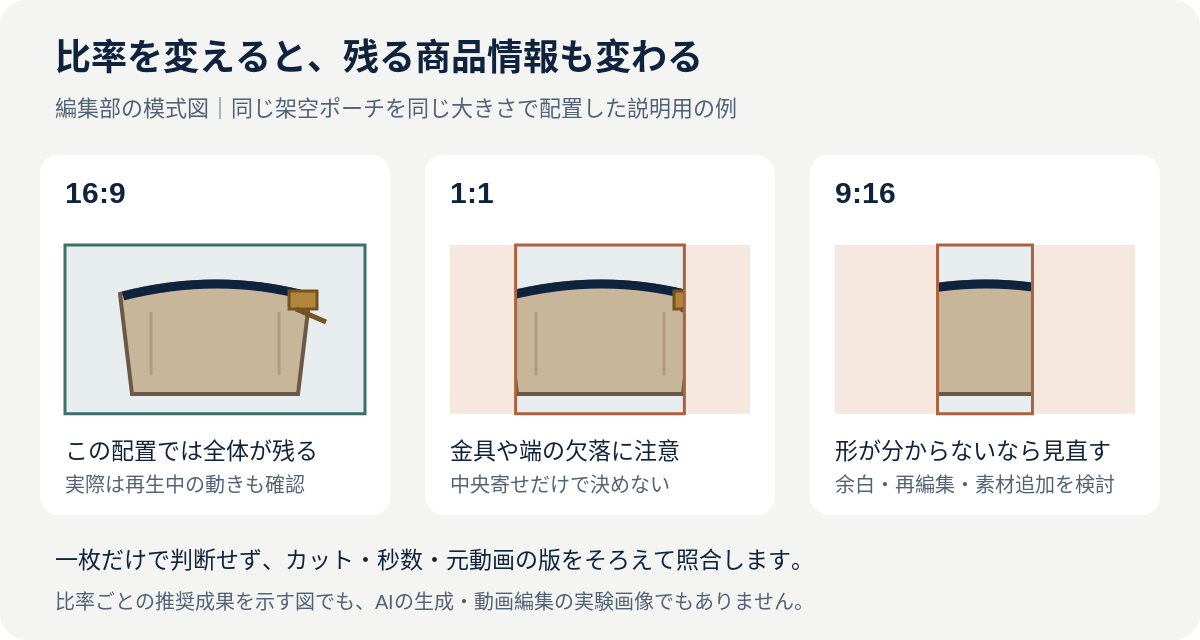
9:16、1:1、16:9のどれか一つを、全ての掲載先に最適とは決めません。掲載枠、商品の形、伝える動作に合わせて確認します。たとえばポーチ全体を見せるカットと、引き手を横へ動かすカットでは、画面内に必要な範囲が異なります。
TikTokの公式仕様では、Non-Spark広告の縦長・横長・正方形を分けて案内しています。これは該当する広告形式の説明で、一般投稿や自社ECへ一律に適用する基準ではありません。同じ公式資料でも、表示を避ける領域は比率、キャプションの長さ、追加形式などで異なり、プレビューと実配信に差があり得るとされています。
Shopifyの商品ページへ置く場合は、動画に対応するテーマとメディアの公式案内を確認します。Shopifyが全動画へ同じ縦横比を指定しているという意味ではありません。実際のテーマでの表示範囲や、スマホでの商品サイズも確認しましょう。
切り出し・余白・引き伸ばしを区別する
比率を変えるときは、元映像の一部を切り出す、映像全体を枠内に収めて余白を設ける、別の構成へ編集する、といった方法があります。商品の縦横を別々に伸ばして枠を埋めると形が変わるので、単に画面が埋まったことを採用条件にしません。
方法 | 確認すること | 見直す場面 |
|---|---|---|
映像の一部を切り出す | 商品全体、部品、動作の行き先が残るか | 中心に置いても、動くと端が欠ける |
全体を収めて余白を付ける | 表示の小ささで、形や細部が分からなくならないか | スマホでは商品が小さく、見るべき場所が判別しづらい |
カットを組み直す・素材を追加する | 元の商品情報と見せたい動作を保てるか | 必要な画角が元映像に存在しない |
余白をAIで補う場合も、背景の追加と、見えていない商品本体の生成を分けて判断します。実物を確認できない部品や形を補った候補は、商品担当者が照合できる資料なしに採用しません。背景編集の条件は、既存の元画像と比較する背景変更の手順も参考にしてください。
一枚の静止画で決めず、カットと秒数ごとに見る
冒頭だけが枠に収まっていても、商品の回転、手の移動、カメラの動きで必要な部分が外れることがあります。最初と最後の静止画に加えて、その間を再生し、各カットで一番外へ動く箇所を探します。秒数は元映像の版と一緒に記録してください。
架空ポーチの00:03〜00:05で、ファスナーを横へ開く場面があるとします。縦長へ切り出すと引き手が画面外へ出るなら、中央寄せだけで採用しません。どこへ動かす映像なのかが分かる再編集、別カットへの置き換え、必要な画角の素材追加のどれを検討するかを書きます。
架空のカット | 残したい商品情報 | 切り出し時の懸念 | 次の作業 |
|---|---|---|---|
00:00〜00:03/全体を見せる | ポーチの輪郭と持ち手 | 左右の端が欠けて、形を把握できない | 全体を収める配置を確認。小さすぎれば構成を変更 |
00:03〜00:05/ファスナーを開く | 引き手と、その移動先 | 開始時は見えるが、動作の途中で外へ出る | 動作全体を残す再編集か素材追加を検討 |
00:05〜00:08/内側を見せる | 内ポケットと開口部 | 余白付きでは細部が小さくなる | 元映像に必要な細部があるか確認し、別カットを検討 |
この表の秒数は説明用の仮定です。切り出しを試して欠落を測定した数値でも、推奨する動画尺でもありません。自社の動画では実際のカットと版へ置き換えてください。
比率別の版と、修正理由を一緒に渡す
比率だけをファイル名へ加えると、どの元動画から作ったのかが分からなくなることがあります。元映像の版、掲載先、比率、書き出し版を対応付け、修正指摘も同じ台帳へ残します。「縦版を直して」ではなく、対象の版と秒数、欠ける商品情報を指定します。
架空の指摘例なら「POUCH_sns_9x16_v02.mp4の00:03〜00:05で、引き手が右端へ出る。POUCH_master_v03.mp4の同区間と比べ、引き手の移動先を残す構成を再確認する」のように書けます。依頼すれば必ず直るという意味ではありません。元素材に必要な情報がなければ、素材追加を含めて判断します。
音あり版と無音版、字幕の役割を分ける手順は、無音の商品動画の確認シートへつなげられます。比率変更後に字幕を置き直す場合は、その版で商品が隠れていないかも確認してください。
PCとスマホの掲載枠で、商品が残るかを確かめる
書き出したファイルを単体で再生する確認と、ECの商品ページや投稿・広告の枠に置く確認は別です。PCとスマホで、初期表示、再生中、画面の向きや表示サイズを変えたときに、商品全体と伝えたい細部がどのように見えるかを確認します。
枠に合わせた表示で端が切れる場合は、ファイル自体の切り出しか、掲載側の表示設定かを切り分けます。テーマや機能の設定はストアごとに異なるため、画面上の表示だけで原因を決めません。アップロードや再生の確認は、既存のShopify商品動画の入稿手順も使えます。
元映像や商品資料を残したうえで、確認した版・端末・掲載場所・結果を記録します。「PCで一度見えた」ことを、すべてのスマホや掲載先で同じ表示になる保証にはしません。
コピーして使える、比率変更の確認シート
商品・SKU:
元動画ファイルと版:
掲載先・用途・確認した仕様のURLと日付:
対象カット・秒数:
目標の比率・掲載枠:
残す商品情報と動作:
欠ける部分・見えなくなる時点:
方法(切り出し/余白/再編集/素材追加):
書き出しファイルと版:
確認した掲載場所・PC/スマホ・結果:
判定(採用候補/修正/保留)と担当者・日付:
修正版と再確認結果:
シートは画像や動画の正しさを自動判定するものではありません。担当者ごとの「収まっている」の認識を、商品情報・動作・掲載枠へ分けて共有するためのものです。
素材の準備と、比率ごとに必要な編集範囲から相談したい方は、KASANEの商品動画制作またはSIGNALの制作相談フォームへ。利用目的と元素材をもとに、制作範囲を整理できます。
各カットの見切れを確認した後、繰り返し再生で終了から開始へ戻る接続点は、AI商品動画のループ接続を点検する作業表で確認できます。位置・形・影・字幕を同じ原本と照合し、修正する版と箇所を記録します。
この記事について
文・構成・模式図:SIGNAL編集部。資料確認日:2026年11月10日。商品、秒数、版名、指摘例、図は編集部の架空の作業例です。動画生成や実際の書き出し検証、制作時間短縮、売上・問い合わせへの効果は測定していません。掲載先の仕様は利用時に公式資料を再確認してください。
実践に向けて、次に確認すること
対象の商品・サービス、届けたい相手、公開する媒体を整理し、社内で用意できる素材と制作・運用を依頼したい範囲を書き出してみてください。
この記事に関連する制作・運用サービスを見る →この記事をシェア


